
Jak sprawdzić stan dysku HDD lub SSD?
Jeżeli komputer działa wolno, zawiesza się lub wyświetla błędy, warto sprawdzić kondycję dysku za pomocą programu CrystalDiskInfo.
1. Pobierz CrystalDiskInfo
CrystalDiskInfo to darmowy program do sprawdzania stanu dysków HDD i SSD. Program możesz pobrać tutaj.
⚠ Podczas instalacji odznacz dodatkowe programy, jeśli zostaną zaproponowane.
2. Uruchom program
Po uruchomieniu CrystalDiskInfo zobaczysz informacje o wykrytych dyskach. Najważniejsze pole to ogólny stan dysku.
3. Sprawdź parametry SMART
Program odczytuje dane S.M.A.R.T., czyli informacje zapisane przez sam dysk. Warto zwrócić uwagę na temperaturę, czas pracy, liczbę uruchomień oraz błędy sektorów.
Jeżeli CrystalDiskInfo pokazuje status „Uwaga” lub „Zły”, wykonaj kopię zapasową ważnych danych.
4. Przykładowa analiza wyniku
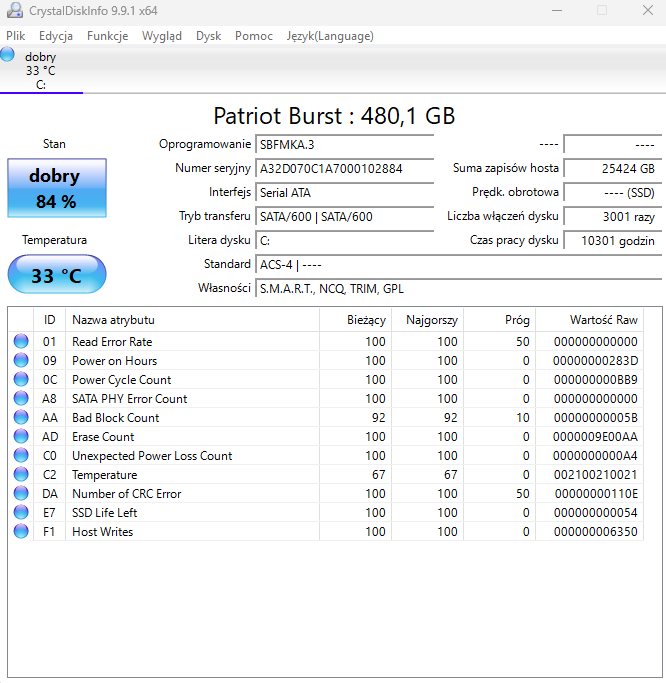
Na przykładzie widzimy dysk SSD Patriot Burst o pojemności 480 GB. Program CrystalDiskInfo ocenił jego stan jako Dobry (84%).
- Temperatura: 33°C – bardzo dobra temperatura pracy dla dysku SSD.
- Czas pracy: 10 301 godzin – dysk był używany przez dłuższy czas, ale nadal zachowuje dobrą kondycję.
- Liczba uruchomień: 3001 – normalna wartość dla komputera używanego na co dzień.
- SSD Life Left: 84% – według programu pozostało około 84% przewidywanej żywotności nośnika.
- Suma zapisów hosta: 25 424 GB – na dysku zapisano około 25 TB danych.
💡 W tym przypadku nie ma powodów do niepokoju. Dysk pracuje w dobrej temperaturze i może być nadal używany.
Podsumowanie
CrystalDiskInfo pozwala szybko sprawdzić kondycję dysku HDD lub SSD. Program wykorzystuje technologię S.M.A.R.T., dzięki której można wykryć pierwsze oznaki zużycia nośnika.
Jeżeli program pokazuje status „Uwaga” albo „Zły”, warto wykonać kopię zapasową ważnych danych i rozważyć wymianę dysku.
🛒 Zobacz dostępne części komputeroweNajczęściej zadawane pytania
Co oznacza stan „Dobry”?
Oznacza, że dysk nie wykazuje oznak awarii i może być nadal bezpiecznie używany. Warto jednak regularnie kontrolować jego temperaturę oraz pozostałą żywotność.
Czy dysk z kondycją 84% nadaje się do dalszego użytkowania?
Tak. W przedstawionym przykładzie dysk Patriot Burst posiada 84% pozostałej żywotności i nie ma powodów do niepokoju.
Jaka temperatura dysku SSD jest bezpieczna?
Większość dysków SSD pracuje prawidłowo w temperaturze od około 20°C do 60°C. Temperatura 33°C jest bardzo dobrym wynikiem.
Kiedy należy wymienić dysk SSD?
Wymianę warto rozważyć w przypadku pojawiających się błędów, problemów z odczytem danych, częstych zawieszeń systemu lub znacznego spadku pozostałej żywotności nośnika.
Czy CrystalDiskInfo jest darmowy?
Tak. CrystalDiskInfo jest darmowym programem służącym do monitorowania stanu dysków HDD oraz SSD.